컴알못 초보자를 위한 윈도우 포맷하는 법 -2.포맷하기

- 컴알못 초보자를 위한 윈도우 포맷하는 법 -1.부팅디스크 만들기
- 컴알못 초보자를 위한 윈도우 포맷하는 법 -2.포맷하기
- 컴알못 초보자를 위한 윈도우 포맷하는 법 -3.윈도우 설치 | 재설정
1탄을 보고 오셨나요??
부팅디스크를 왜 만들어야 하는지
어떻게 만드는지 간단히 설명을 드렸습니다.
이번 포스팅에서는
본.격.적.으.로
포맷을 하는 방법과 윈도우 설치하는 법까지 함께
알아보도록 할게요~
2> 포맷
준비물 : (윈도우 설치파일이 들어있는) 부팅usb
처음 컴퓨터를 킬 때,
하드디스크가 아닌 USB로 부팅을 해주셔야 합니다.
우선 준비한 usb를 컴퓨터에 꽂아주세요
그다음, BIOS셋팅에 들어가셔서 boot 순서를 지정해주셔야 합니다.
(참고로 BIOS셋팅에서 하드웨어를 설정할 수 있습니다.)
이것이 조금 헷갈리실수가 있어요 ㅠ
메인보드의 제조사에 따라
BIOS옵션의 인터페이스가 상이하기 때문에
상황별로 설명을 드리도록 하겠습니다.
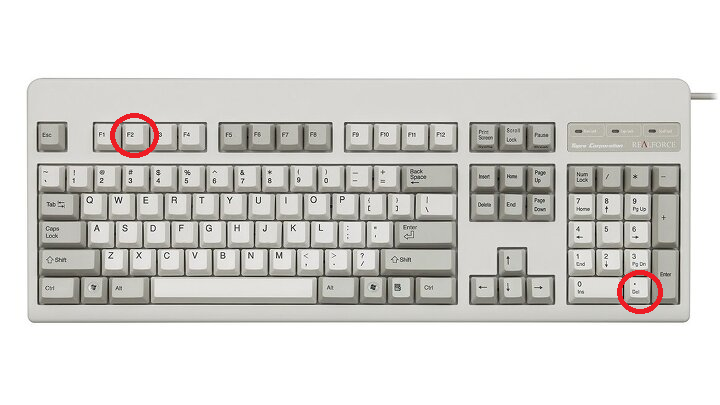
보통 del키 혹은 F2키로 진입을 합니다.
컴퓨터를 키자마자 del키 혹은 F2키를 연타해주시면 들어갈 수 있습니다.
- MSI계열
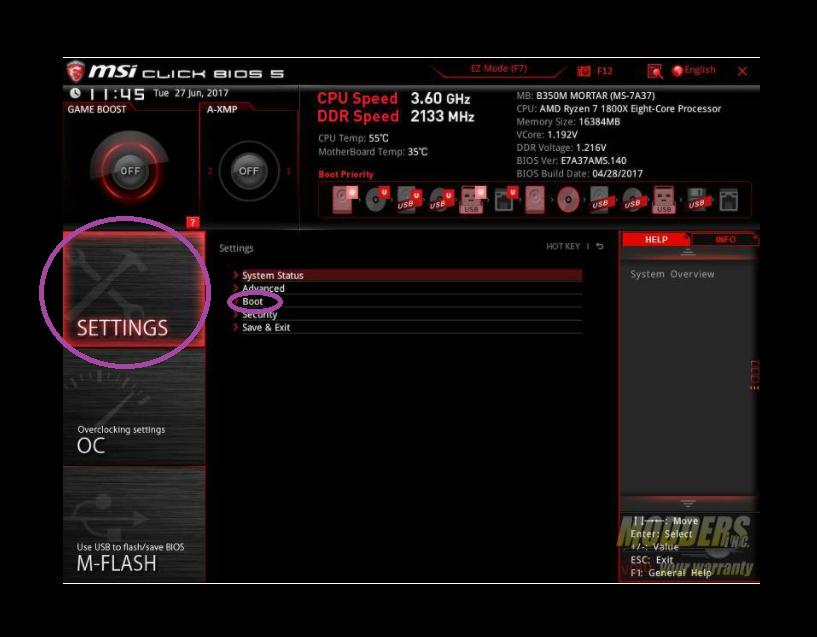
본인이 쓰고 있는 컴퓨터의 메인보드가 MSI쪽이다 하시면
다음과 같은 화면에 들어오실 수 있습니다.
settings 메뉴에 들어가셔서 Boot메뉴를 선택해줍니다.
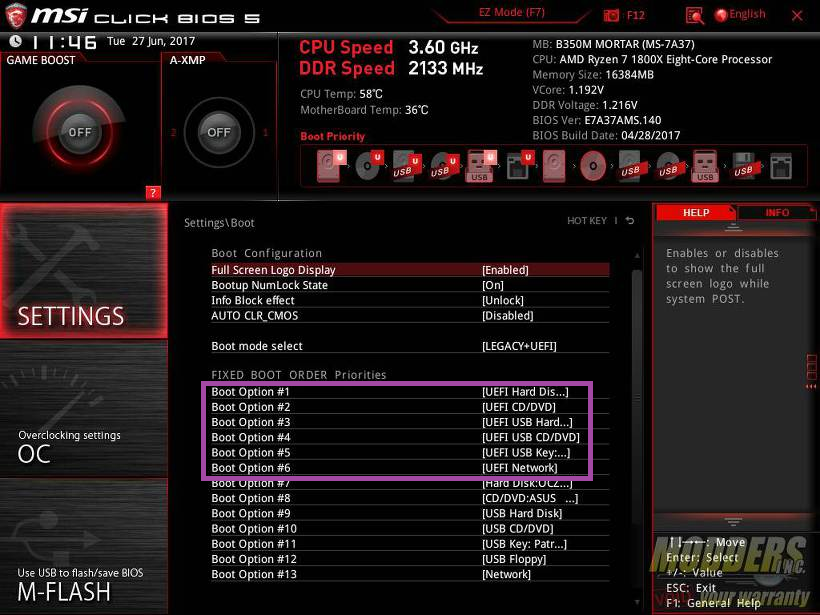
그러면 Boot Option #1부터 쭉 순서대로 있습니다.
이 번호들이 부팅하는 순서에요
1번으로 부팅을 시도하고, 안되면 2번으로 넘어가고, 안되면 3번.....
이런식으로 우선순위를 정하는 옵션입니다.
저희는 USB로 우선부팅을 해야하기 때문에
Boot Option #1을 USB로
Boot Opton #2를 Hard Disk (혹은 SSD)로 지정을 해줍니다.
키보드 방향키로 메뉴를 고르실 수 있고 엔터를 누르면 선택이 됩니다.
이렇게 지정을 해준 후,
Esc를 눌러 전 메뉴로 나와주신 후,
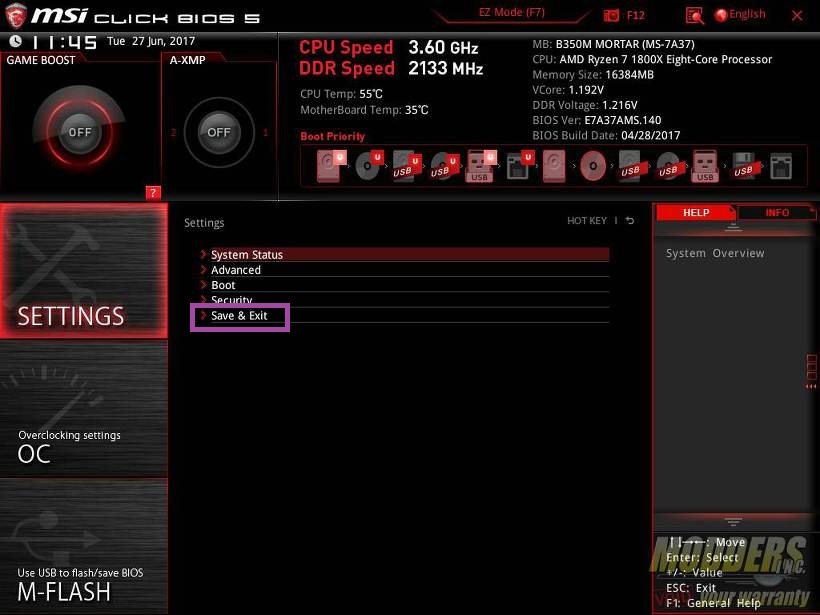
Save & Exit 해주시면 끝.
2)Gigabyte 계열
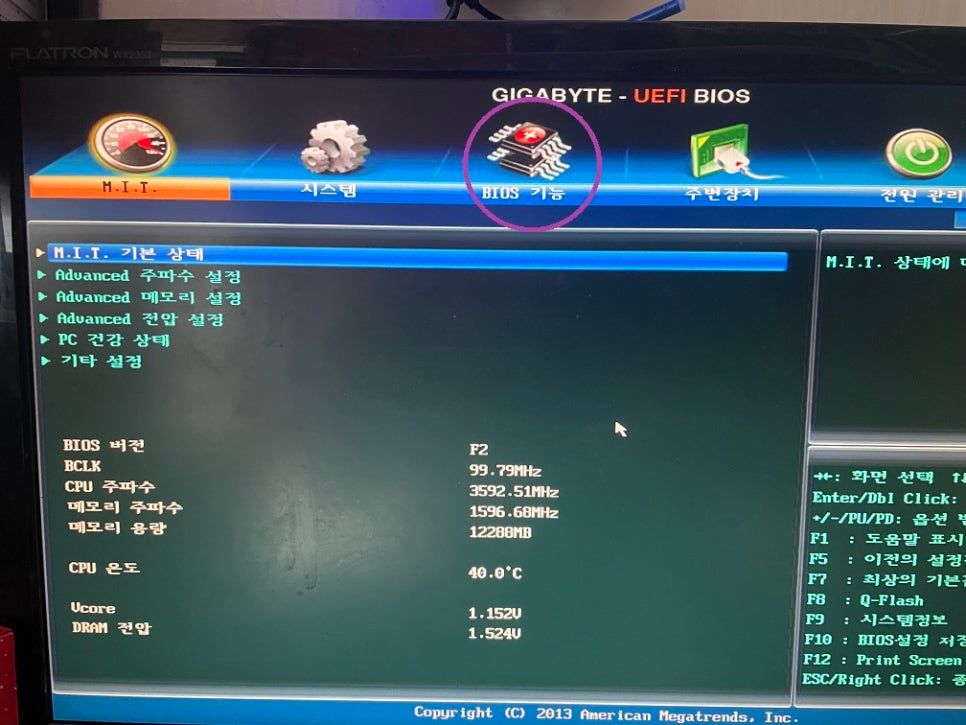
참고로 제 컴퓨터는 GIGABYTE의 메인보드를 사용하고 있습니다.
인터페이스가 다르죠?
하지만 여기서 해줘야할 일은 동일합니다.
한글이라 조금 편하네요..ㅎㅎ
상단 BIOS 기능에 들어갑니다.
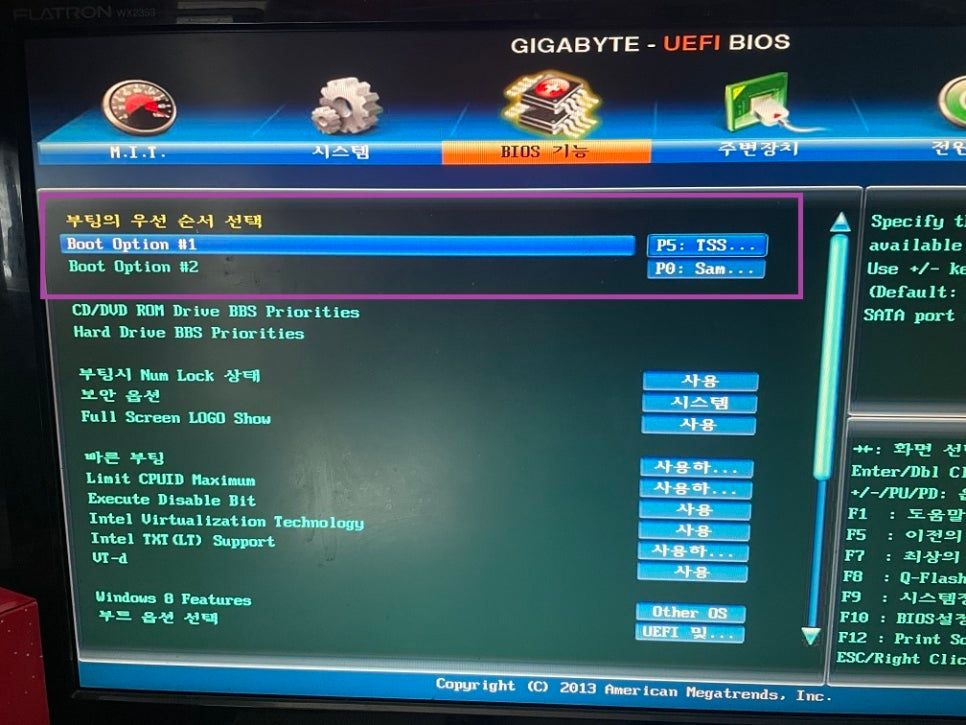
부팅의 우선순위를 정하는 부분입니다.
#1은 1순위 #2는 2순위 입니다.
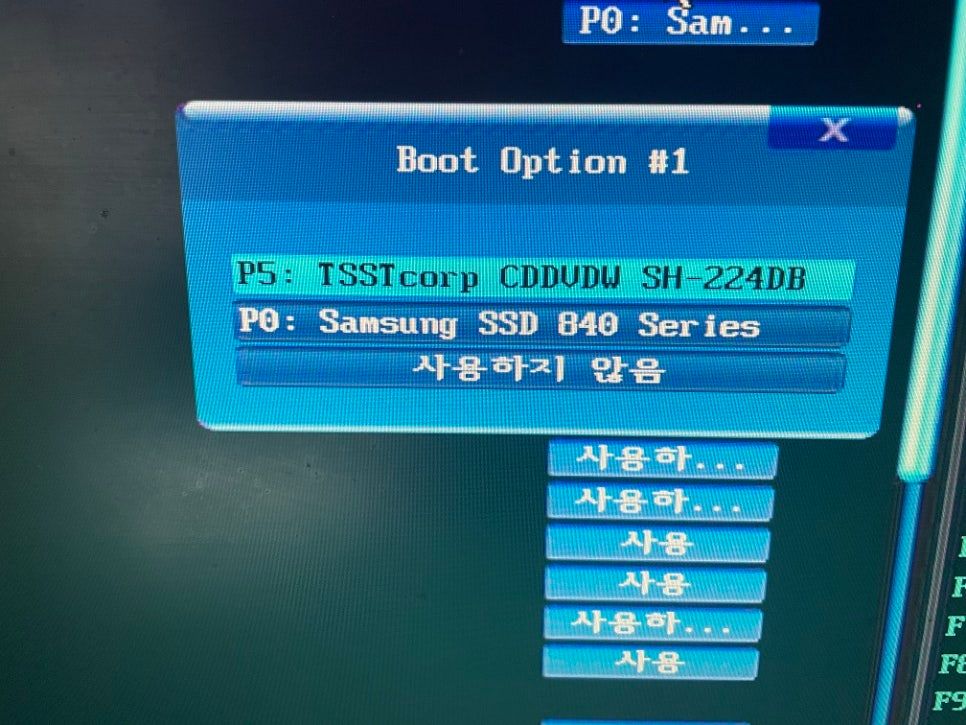
선택하시면 부팅할 수 있는 장치들이 뜹니다.
저는 현재 CD와 SSD만 장착되어져 있어서 두개만 고를 수 있네요
예전 윈도우 xp할때는 CD드라이브로 부팅했었던 기억이..ㅎㅎㅎ
(라떼는 말이야..)
준비한 부팅USB를 꽂아주시면 USB가 활성화되며 고르실 수 있습니다.
1순위는 USB,2순위는 HDD(하드디스크)혹은 SSD로 지정을 해주세요
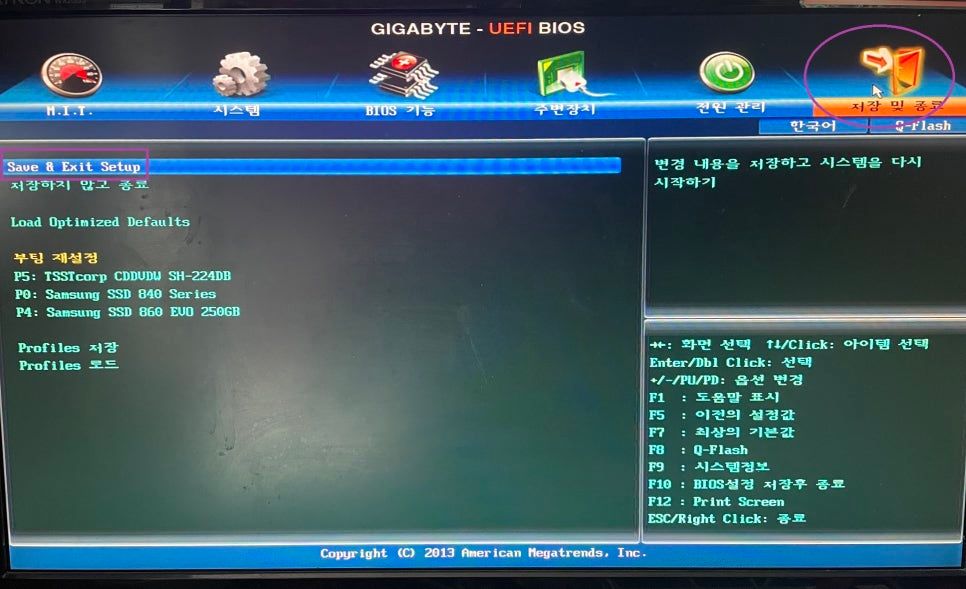
그리고 마지막으로 '저장 및 종료' 메뉴에 들어오셔서
Save & Exit Setup하셔서 종료하시면
끝
다른 제조사들도 이와 유사한 방법으로 설정해주시면 됩니다.
인터페이스는 다를 수 있으나
핵심은 "부팅 우선순위 설정" 입니다.
부팅우선순위가 usb로 지정되어지면
usb로 부팅이 시작됩니다.
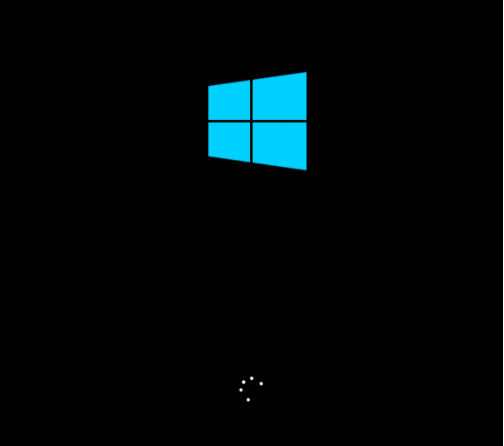
이렇게 말이죠.
잠시 기다리시면
다음 화면을 마주하실 수 있습니다.
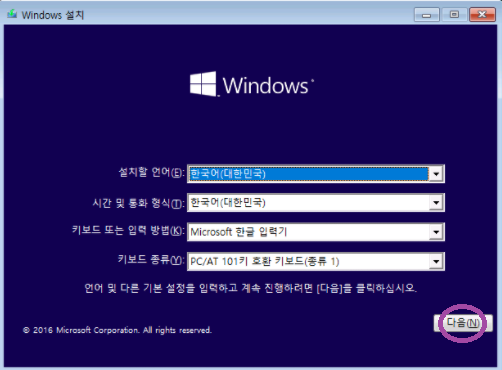
언어, 시간,키보드종류 고르시고
다음을 눌러주세요
여기서 꿀팁 하나!
마우스로 누르셔도 되지만
다음 옆에 (N)이라고 써져있죠?
이 버튼의 단축키를 의미합니다.
즉, 키보드에서
alt + N을 눌러주시면 다음버튼을 클릭한 것과 마찬가지에요
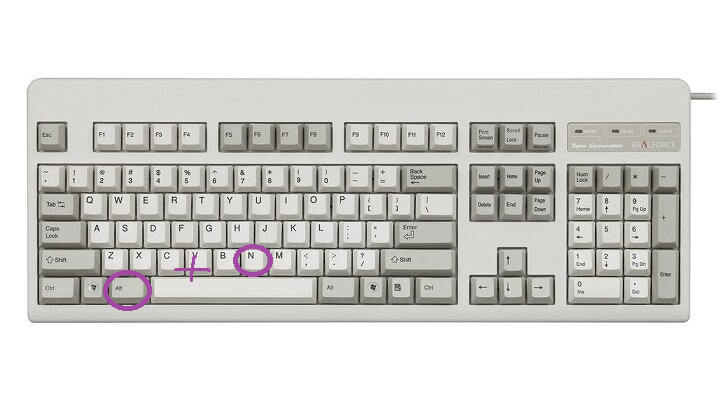
진짜 급하게 마우스가 없을 경우에,
키보드로도 가능하니 참고하시면 좋습니다
생각난 김에 또다른 꿀팁 드릴게요
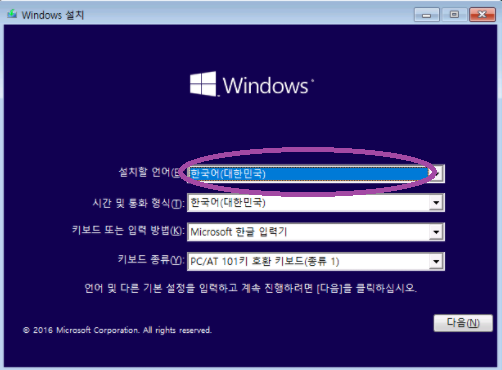
다른 메뉴들과 다르게 설치할 언어 옆에 메뉴만 파란색으로 칠해져있죠?
이는 현재 선택되어진 커서를 의미합니다.
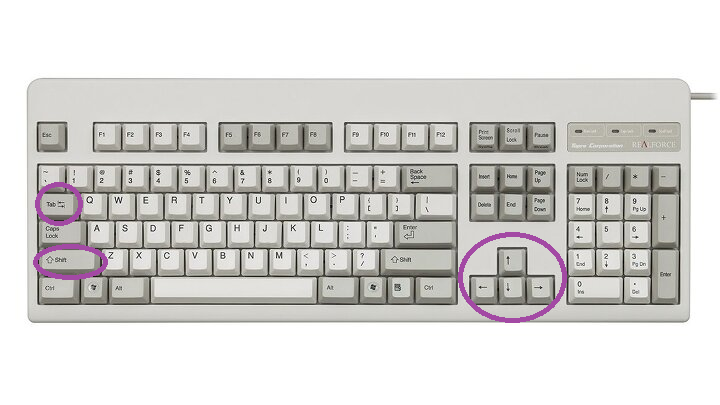
Tab키를 누르면 다음 메뉴로 커서가 옮겨지고
Shift + Tab을 누르시면 이전 메뉴로 커서가 옮겨집니다.
키보드는 메뉴를 옮기는 것이 아니라
현재 선택된 메뉴의 하위메뉴를 선택할 수 있습니다.
참고로 방금 알려드린 단축키 개념은
윈도우 설치할 때 뿐만 아니라
컴퓨터 쓰실 때, 계속 똑같은 개념이기 때문에
단축키를 이용하는 습관을 키워보세요
매우 편리해집니다..ㅎㅎ
자 다시 본론으로 돌아와서
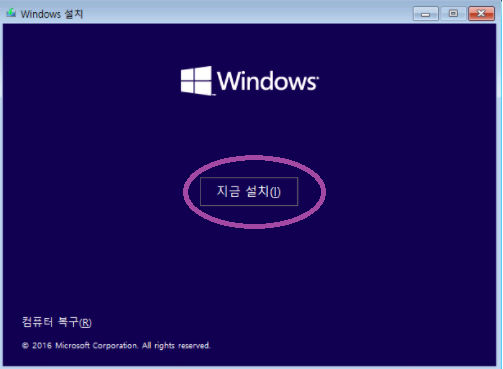
"다음"키를 누르시면
이러한 화면이 나옵니다.
지금 설치를 눌러주세요
(단축키로 하자면 Alt + I 가 되겠죠?)
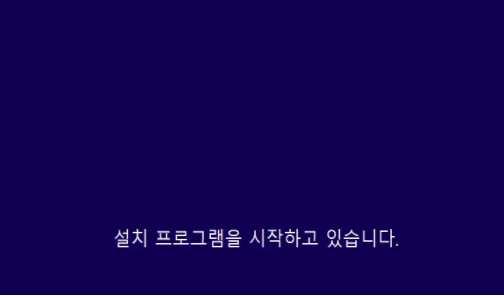
설치를 진행하게 됩니다.
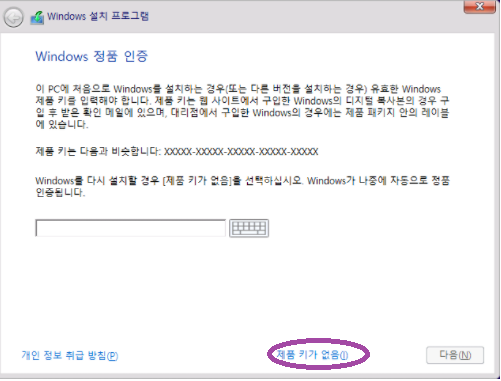
제품번호를 입력해주시면 되는데,
당장 제품번호가 없으시다면
하단의 제품 키가 없음을 눌러주시면 되요
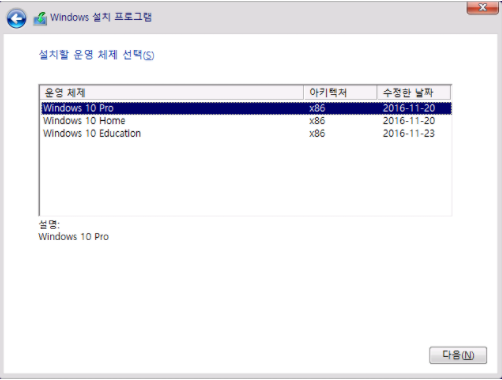
설치할 운영체제 버전을 골라주시면 됩니다.
Pro와 Home버전은 기능적으로 몇몇 차이들이 있습니다. 가격도 다르고요
참고로, 윈도우 자체적으로 제공하는 원격접속 기능의 경우
Pro에는 있으나 Home 버전에는 포함되어 있지 않습니다.
설치할 버전을 고르시고 다음을 눌러주시면
약관을 물어보게 됩니다.
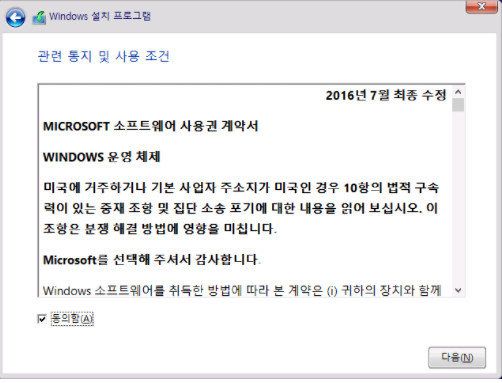
동의함 눌러주시고 다음으로 넘어가세요
(단축키를 이용한다면, Alt + A 눌러서 동의함 체크하시고 Alt + N 눌러서 다음으로 넘어가시는 방법도 있습니다.)
쓰고보니 제가 너무 잔소리 대왕이 되었군요..
단축키! 너무좋으니 제발 많이들 이용하셔서
즐컴하세요..ㅋㅋㅋ
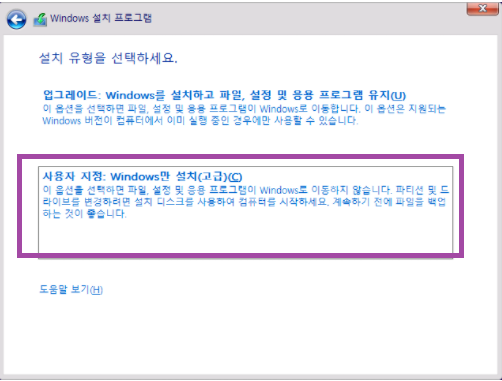
설치 유형을 선택하라는 메뉴가 나오게 됩니다.
여기서, 우리는 포맷을 할 것이기 때문에
사용자 지정을 골라주세요
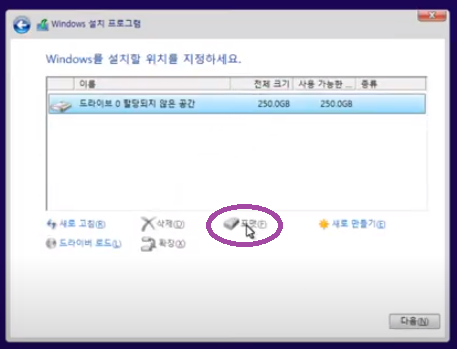
그러면 이제 윈도우를 설치할 위치를 고르는 메뉴가 나옵니다.
이 부분이 제일 중요합니다.
설치되어있는 저장장치들 (하드디스크,SSD)이 모두 이곳에 표시됩니다.
각 장치들은 드라이버 0, 드라이버 1 ... 이런식으로 구분되어져 있어요
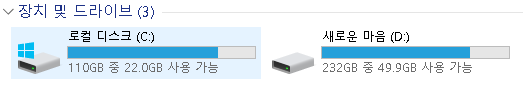
참고로, 컴퓨터를 쓰시다 보면
C드라이브, D드라이브 나눠서
백업용 파일들은 D드라이브에 저장하는 경우들 많이 있습니다.
윈도우를 처음 설치할 때,
이렇게 디스크 영역을 구분해줘야 합니다.
하드디스크가 실제로 2개 설치되어져 있으면
굳이 나누지 않더라도 C드라이브,D드라이브로 자동으로 나뉘어 집니다.
하지만 하드가 1개뿐인데, C드라이브,D드라이브로 나누고 싶다 하실 경우가 있어요
이 경우 "파티션을 나눈다." 라고 표현하는데요
실제 기기는 하나이지만 논리적(컴퓨터 내부에서 인식하기로)으로 두개로 나누어 주는 겁니다.
이걸 어떻게 하느냐?
그 방법을 이제 설명해드리겠습니다.
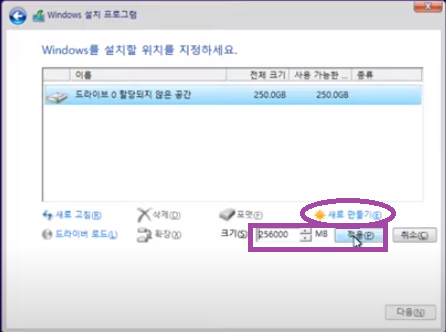
파티션을 나눌 드라이브를 선택하고,
새로만들기를 눌러주세요
그러면 밑에 크기를 할당 할 수가 있는데
전체크기와 동일하게 지정을 하면 드라이브 하나가 통째로
하나의 파티션으로 설정되어집니다.
나누어줄 용량을 설정하고 적용을 누르면
파티션이 나누어 지게 됩니다.
그 다음, 윈도우가 설치될 드라이브를 고르시고 다음을 눌러주세요
여기서 윈도우를 설치하는 곳은 C드라이브가 되고, 나머지 영역은 D드라이브가 되는 겁니다.
말이 어렵다면 댓글로 말씀해주세요~
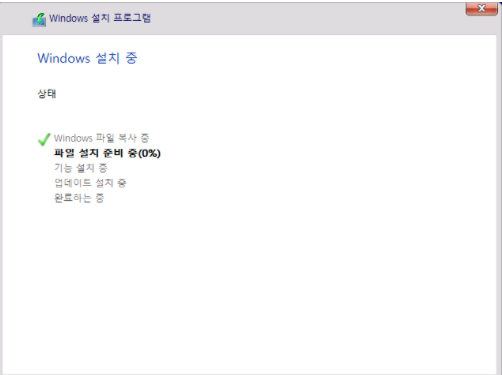
그럼 이제 윈도우 설치가 진행됩니다.
설치가 완료되고 난 후,
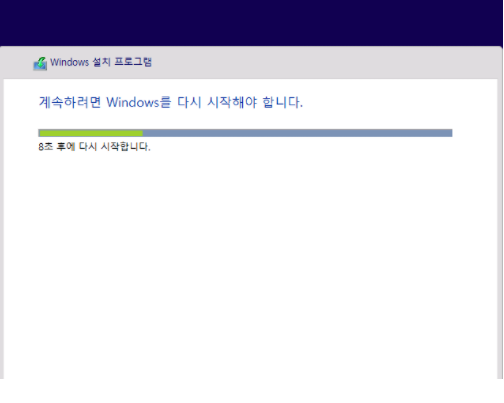
재부팅을 하게 됩니다.
여기까지가 포맷하는 과정이었습니다.
지금까지의 과정을 요약하면
부팅USB에서 윈도우 파일을 하드디스크에 설치하는 과정이었습니다.
설치가 완료되면 부팅usb는 이제 제거해주세요.
하드디스크에 저장된 윈도우를 설치하는 일만 남았습니다.
참고로 지금 우리는 부팅우선순위를 1번을 usb 2번을 하드디스크
이렇게 지정했었죠?
다시 앞부분에 설명한 것 처럼 부팅 옵션에 들어가셔서
부팅순서를 다시 지정해줘야합니다.
1번을 방금 윈도우를 설치한 드라이브로요.
만약 설정하지 않으면 큰일나냐구요?
그렇진 않습니다.
부팅usb를 끼워둔채로 우선순위 설정 못하고 재부팅이 되었더라도
하드디스크에 윈도우 설치파일은 저장되어졌기 때문에
그냥 usb제거하고 재부팅하시면 됩니다 :)
-3편에서 이어집니다.
댓글 0